
Membuat Event Custom Absensi
Apa fungsi fitur ini?
Custom Absensi membantu sekolah mencatat kehadiran untuk kegiatan di luar absensi harian, misalnya upacara atau kegiatan bersama. Setiap kegiatan disebut event dan memiliki jadwal serta peserta sendiri.
Yang perlu disiapkan
- Akun Admin Sekolah yang dapat membuka menu Custom Absensi.
- Nama kegiatan, tanggal, hari pelaksanaan, peserta, dan waktu absensi yang akan digunakan.
Cara membuat event
Buka Kehadiran → Custom Absensi, lalu pilih + Tambah Event. Ikuti penanda berikut.
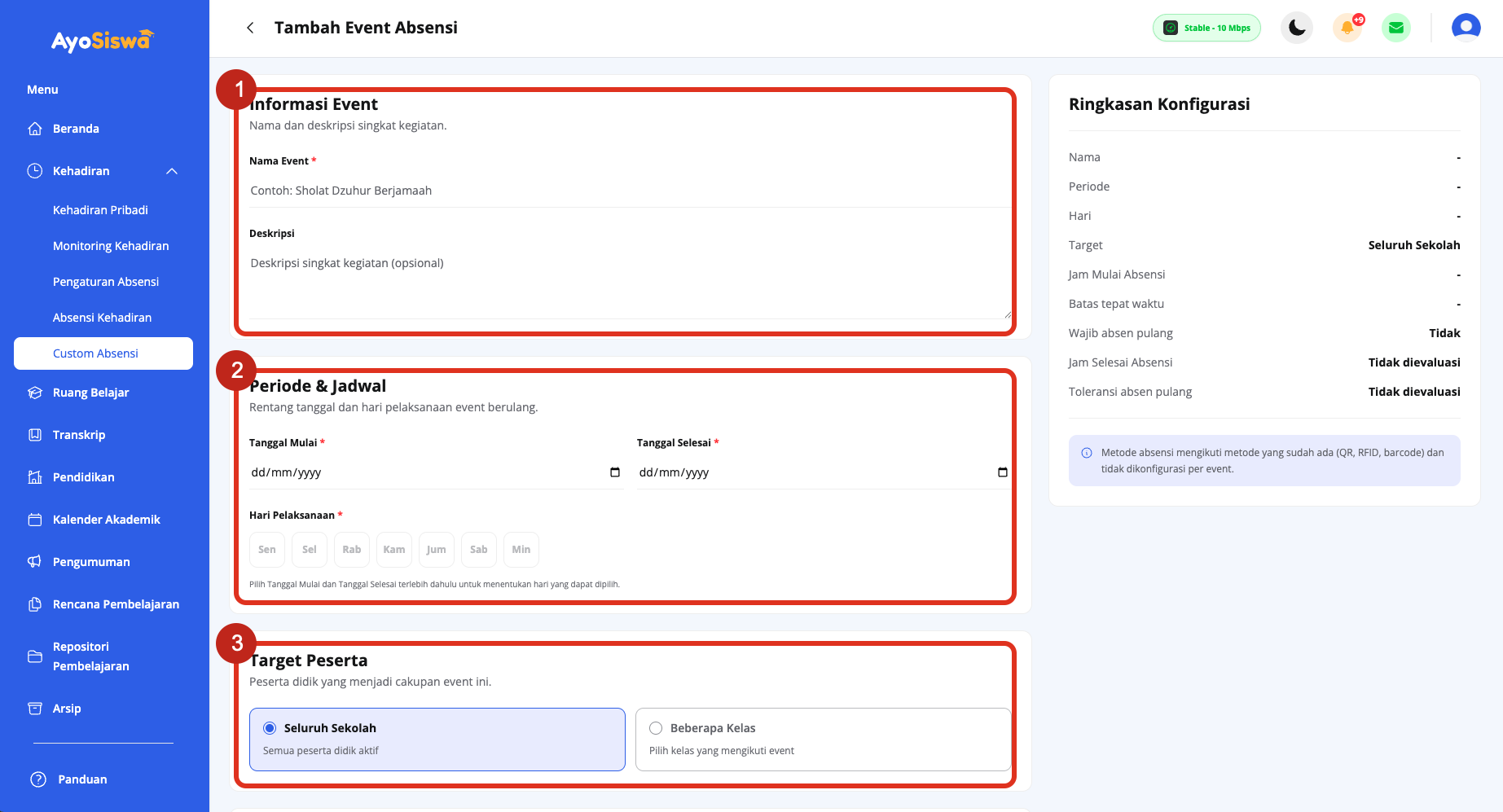
- Informasi Event: isi Nama Event. Tambahkan deskripsi jika diperlukan.
- Periode & Jadwal: isi Tanggal Mulai dan Tanggal Selesai, lalu pilih hari pelaksanaan.
- Target Peserta: pilih Seluruh Sekolah atau Beberapa Kelas sesuai peserta kegiatan.
Gulir ke bagian berikutnya.
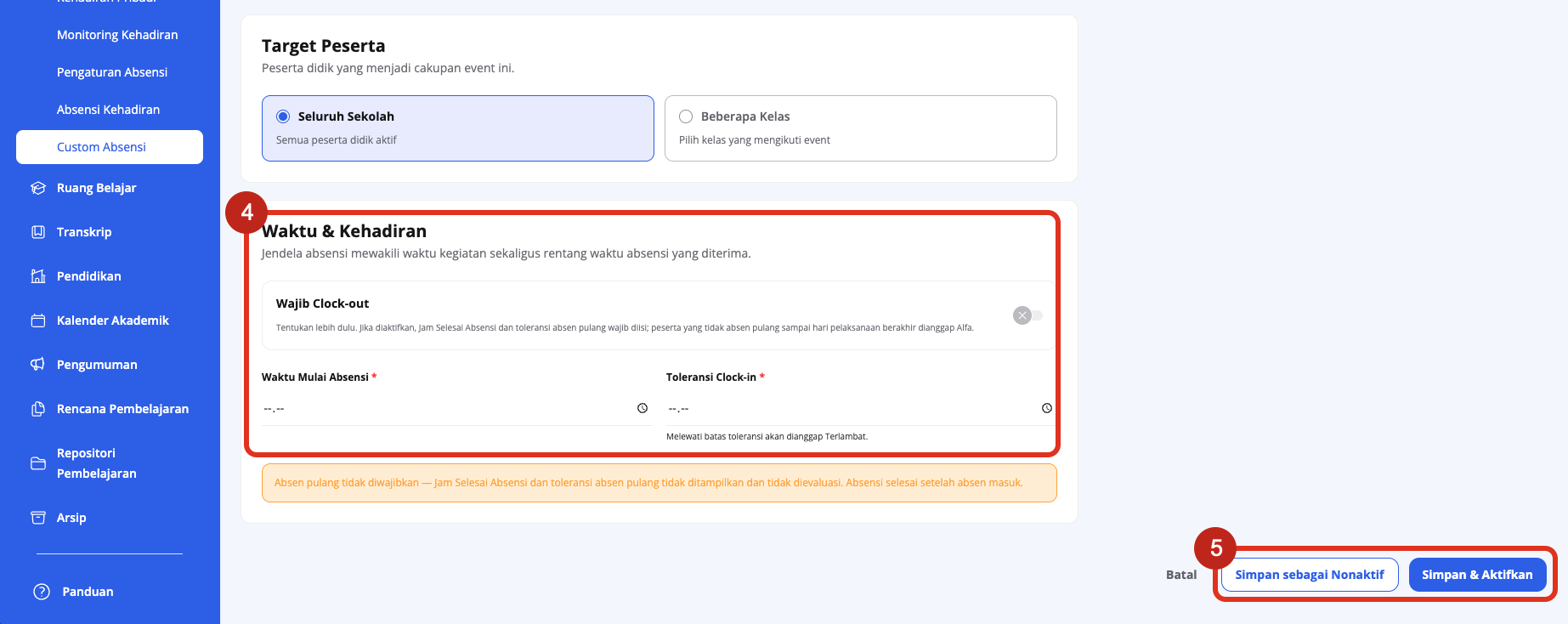
- Waktu & Kehadiran: isi Waktu Mulai Absensi dan Toleransi Clock-in. Jika peserta juga harus absen pulang, aktifkan Wajib Clock-out dan isi pengaturan yang muncul.
- Periksa Ringkasan Konfigurasi. Pilih Simpan sebagai Nonaktif jika event belum akan digunakan, atau Simpan & Aktifkan jika siap menerima absensi.
Hasil yang diharapkan: Event muncul dalam daftar Custom Absensi dengan status sesuai pilihan penyimpanan. Periksa kembali jadwal dan target peserta pada detail event.
Jika mengalami kendala
- Hari pelaksanaan belum dapat dipilih: isi tanggal mulai dan tanggal selesai terlebih dahulu.
- Event belum menerima absensi: periksa apakah event sudah aktif dan jadwalnya sesuai.
- Perlu mengubah pengaturan: buka daftar event dan pilih Edit pada event yang sesuai.
Gambar dan langkah bersumber dari dokumen Panduan Khusus Custom Absensi V1. Pastikan kembali aturan dan tampilan pada aplikasi sebelum diterbitkan.
Masih butuh bantuan?
Tim CS AyoSiswa siap membantu sesuai wilayah Kabupaten sekolah Anda.